Google Maps bei Toyota Hinzufügen So Einfach Geht Es
Google Maps bei Toyota hinzufügen ist eine der nützlichsten Funktionen für alle Toyota-Fahrer, die ihr Navigationserlebnis verbessern möchten. In dieser ausführlichen Anleitung zeigen wir dir, wie du Google Maps bei Toyota ganz einfach einrichtest, welche Voraussetzungen du brauchst und welche Tipps dir den besten Nutzen bringen. Ob du einen neuen Toyota RAV4 oder einen älteren Toyota Corolla fährst – mit diesen Schritten bist du bestens gerüstet.
Google Maps gehört für viele Menschen schon lange zum täglichen Leben dazu. Ob auf dem Weg zur Arbeit, beim Roadtrip oder beim Suchen nach einem neuen Restaurant – Google Maps bei Toyota hinzufügen macht das Fahren deutlich angenehmer. Die gute Nachricht: Es ist gar nicht so schwer, wie man vielleicht denkt.
In diesem Artikel nehmen wir dich genau an die Hand. Du erfährst alles, was du wissen musst, um Google Maps bei Toyota einzurichten. Von den Voraussetzungen über die Schritt-für-Schritt-Anleitung bis hin zu praktischen Tipps. Am Ende weißt du genau, wie dein Toyota zum perfekten Navigationsgerät wird.
Lass uns direkt einsteigen. Denn wer seine Zeit im Stau verbringt, statt die beste Route zu finden, verpasst viel. Mit Google Maps bei Toyota hast du immer die aktuellsten Verkehrsinfos, die besten Alternativrouten und eine Navigation, die sich an deine Gewohnheiten anpasst.
Key Takeaways
- Einfache Einrichtung: Google Maps bei Toyota hinzufügen gelingt in wenigen Schritten, wenn du die richtigen Voraussetzungen erfüllst.
- Mehrere Wege möglich: Du kannst Google Maps über Smartphone-Integration, App-Connect oder direkt im Infotainment-System nutzen.
- Kompatibilität prüfen: Nicht jedes Toyota-Modell unterstützt alle Methoden – wir zeigen dir, was geht und was nicht.
- Aktualisierungen sind wichtig: Halte deine Google Maps App und dein Toyota-System immer auf dem neuesten Stand.
- Offline-Navigation: Mit der richtigen Einrichtung kannst du Google Maps auch ohne Internetverbindung im Toyota nutzen.
- Sicherheit geht vor: Nutze Google Maps im Toyota verantwortungsvoll und richte die Navigation vor der Fahrt ein.
📑 Table of Contents
- Warum Google Maps im Toyota nutzen?
- So fügst du Google Maps zu deinem Toyota hinzu
- Toyota Infotainment-Systeme und ihre Möglichkeiten
- Praktische Tipps für die Navigation mit Google Maps im Toyota
- Häufige Probleme und wie du sie löst
- Google Maps vs. Toyota Navigationssystem: Was ist besser?
- Fazit: Google Maps bei Toyota nutzen und mehr Spaß beim Fahren haben
Warum Google Maps im Toyota nutzen?
Viele Toyota-Fahrer nutzen noch das werksseitige Navigationssystem. Das hat natürlich seine Vorteile. Aber Google Maps bei Toyota bietet einige echte Pluspunkte, die überzeugen können.
Erstens ist die Datenaktualisierung bei Google Maps viel häufiger. Das Werkssystem ist oft veraltet, sobald es aus dem Werk kommt. Google Maps hingegen aktualisiert sich regelmäßig automatisch. Neue Straßen, Baustellen und Änderungen im Straßennetz sind sofort verfügbar.
Zweitens kennt Google Maps die Welt. Ob du in Deutschland unterwegs bist oder einen Roadtrip durch Südeuropa planst – Google Maps bei Toyota liefert dir verlässliche Routen für nahezu jeden Ort. Das Werkssystem ist oft auf bestimmte Regionen beschränkt.
Drittens ist die Benutzeroberfläche von Google Maps intuitiv und vertraut. Du musst dich nicht erst umgewöhnen. Die Bedienung ist einfach, klar und auf das Wesentliche reduziert.
Viertens profitierst du von den vielen Extras, die Google Maps mitbringt. Echtzeit-Verkehrsinformationen, Schätzungen der Ankunftszeit und Empfehlungen für Restaurants und Tankstellen machen das Fahren komfortabler.
Die Vorteile auf einen Blick
- Aktuelle Kartendaten durch ständige Updates
- Weltweite Navigation für Reisende aller Art
- Vertraute Benutzeroberfläche für schnelle Bedienung
- Echtzeit-Verkehrsinformationen für bessere Routenplanung
- Integration von Geschäftsorten und Sehenswürdigkeiten
- Sprachsteuerung für freihändiges Bedienen
Wer also sein Toyota-Erlebnis auf das nächste Level heben will, sollte unbedingt Google Maps bei Toyota hinzufügen in Betracht ziehen.
So fügst du Google Maps zu deinem Toyota hinzu
Jetzt wird es konkret. Wir zeigen dir, wie du Google Maps bei Toyota tatsächlich einrichtest. Es gibt verschiedene Wege, je nach deinem Toyota-Modell und dem verbauten Infotainment-System.
Schritt 1: Kompatibilität prüfen
Bevor du loslegst, solltest du prüfen, ob dein Toyota die nötigen Voraussetzungen erfüllt. Nicht jedes Modell unterstützt alle Methoden. Hier eine kurze Übersicht:
- Toyota mit Touchscreen-Display: Die meisten Modelle ab Baujahr 2018 haben ein geeignetes System.
- Toyota mit Apple CarPlay oder Android Auto: Wenn dein Toyota eines dieser Systeme unterstützt, ist die Integration besonders einfach.
- Toyota mit Bluetooth-Funktion: Auch ohne Smartphone-Integration kannst du Google Maps über Bluetooth nutzen.
- Ältere Toyota-Modelle: Hier ist die Integration etwas aufwendiger, aber möglich.
Schau am besten in dein Handbuch oder auf der Toyota-Website nach, welches System dein Fahrzeug hat. Das spart dir viel Zeit und Frust.
Schritt 2: Smartphone verbinden
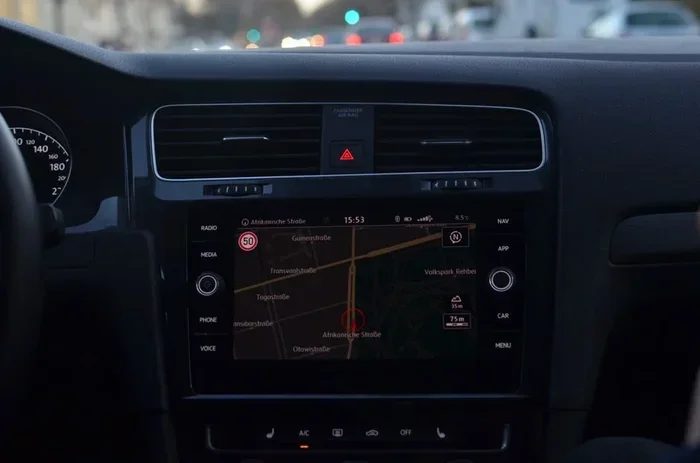
Der häufigste Weg, Google Maps bei Toyota zu nutzen, führt über dein Smartphone. Dein Handy übernimmt die Navigation und sendet die Daten an das Toyota-Display. So einfach ist das.
Für Android-Auto-Nutzer: Verbinde dein Smartphone per USB-Kabel mit dem Toyota-Infotainment-System. Alternativ funktioniert auch eine drahtlose Verbindung, wenn dein System das unterstützt. Öffne dann Google Maps auf deinem Handy, und die App erscheint automatisch auf dem Toyota-Display.
Für Apple CarPlay-Nutzer: Gleiches Prinzip. Verbinde dein iPhone per Kabel oder drahtlos. Starte Apple CarPlay im Toyota-System, und Google Maps wird als App angezeigt. Tippe einfach darauf und los geht die Fahrt.
Wenn du kein Apple CarPlay oder Android Auto hast, kannst du Google Maps auch direkt auf deinem Smartphone nutzen und die Sprachausgabe über Bluetooth an die Toyota-Lautsprecher senden. Das funktioniert erstaunlich gut.
Schritt 3: Google Maps einrichten
Nach der Verbindung musst du Google Maps nur noch korrekt einrichten. Hier die wichtigsten Schritte:
- App aktualisieren: Stelle sicher, dass du die neueste Version von Google Maps auf deinem Smartphone hast.
- Ziel eingeben: Tippe dein Ziel in die Suchleiste ein. Du kannst auch per Spracheingeb suchen.
- Route berechnen lassen: Google Maps schlägt dir die beste Route vor. Du kannst zwischen schnellster, kürzester und ökonomischster Route wählen.
- Navigation starten: Tippe auf “Start”, und die Sprachansage beginnt.
- Anzeige anpassen: Du kannst die Größe der Kartenansicht auf dem Toyota-Display anpassen, damit alles gut lesbar ist.
Das war es auch schon. Google Maps bei Toyota hinzufügen ist damit erledigt. Die Navigation funktioniert jetzt über das große Display im Auto, was deutlich sicherer und bequemer ist als die Nutzung am kleinen Handydisplay.
Schritt 4: Offline-Karten herunterladen
Ein wichtiger Tipp, den viele übersehen: Lade dir deine häufig genutzten Routen und Kartenbereiche offline herunter. So funktioniert Google Maps bei Toyota auch dann zuverlässig, wenn du in Gebieten ohne gutes Mobilfunknetz unterwegs bist.
In der Google Maps App auf deinem Smartphone gehst du auf dein Profilbild, dann auf “Offlinekarten”. Dort kannst du Regionen herunterladen, die du häufig bereist. Das ist besonders für Roadtrips in ländliche Gebiete oder durch Bergregionen extrem praktisch.
Toyota Infotainment-Systeme und ihre Möglichkeiten
Toyota verwendet in verschiedenen Modellen unterschiedliche Infotainment-Systeme. Jedes System bietet andere Möglichkeiten für die Integration von Google Maps bei Toyota. Ein kurzer Überblick hilft dir, die beste Methode für dein Fahrzeug zu finden.
Toyota Entune System
Das Entune-System ist in vielen neueren Toyota-Modellen verbaut. Es unterstützt Smartphone-Integration und bietet eine direkte Verbindung zu Google Maps. Die Einrichtung ist unkompliziert, und du hast die App direkt auf dem Fahrzeugdisplay verfügbar.
Toyota Smart Connect
Mit Toyota Smart Connect kannst du dein Fahrzeug auch aus der Ferne steuern und verwalten. Die Navigation mit Google Maps bei Toyota funktioniert hier besonders gut, da das System moderne Konnektivitätsfunktionen bietet. Du kannst Ziele vor der Abfahrt schon am Smartphone eingeben und sie direkt im Auto übernehmen.
Ältere Toyota-Systeme
Besitzt du einen älteren Toyota, ist die Integration vielleicht nicht ganz so nahtlos. Aber auch hier gibt es Lösungen. Über Bluetooth und die Freisprecheinrichtung kannst du Google Maps am Handy nutzen und die Sprachausgabe über das Toyota-Audiosystem empfangen. Es ist nicht ganz so komfortabel, funktioniert aber zuverlässig.
Welches Toyota-Modell unterstützt was?
- Toyota Corolla (ab 2019): Apple CarPlay und Android Auto verfügbar
- Toyota RAV4 (ab 2019): Vollständige Smartphone-Integration mit Touchscreen
- Toyota Camry (ab 2018): Google Maps über Smartphone-Display oder eingebautes System
- Toyota Yaris (neuere Modelle): Eingeschränkte Integration, aber Bluetooth-Nutzung möglich
- Toyota Hilux und Land Cruiser: Je nach Ausstattung mit modernem Infotainment-System
Wenn du dir unsicher bist, schau am besten in dein Fahrzeughandbuch. Dort steht genau, welche Funktionen dein Toyota unterstützt.
Praktische Tipps für die Navigation mit Google Maps im Toyota
Damit Google Maps bei Toyota richtig gut funktioniert, gibt es einige praktische Tipps, die du beachten solltest. Diese kleinen Details machen den großen Unterschied.
Tipp 1: Display-Helligkeit anpassen
Das Toyota-Display sollte hell genug sein, damit du die Karte bei Sonnenschein gut lesen kannst. Gleichzeitig sollte es nachts nicht blenden. Die meisten Toyota-Modelle haben eine automatische Helligkeitsregelung. Falls nicht, stelle sie manuell ein.
Tipp 2: Spracheingabe aktivieren
Nutze die Spracheingabe von Google Maps, während du fährst. So musst du das Display nicht berühren und bleibst konzentriert auf der Straße. Sag einfach “Hey Google” und nenne dein Ziel. Das ist sicher und bequem.
Tipp 3: Routen vor der Abfahrt planen
Planst du eine längere Fahrt, gib dein Ziel schon vor dem Losfahren ein. So vermeidest du Ablenkung während der Fahrt. Du kannst die Route auch auf dem Smartphone am Schreibtisch oder zu Hause vorbereiten und dann im Toyota übernehmen.
Tipp 4: Verkehrsinformationen aktivieren
Stelle sicher, dass die Echtzeit-Verkehrsinformationen in Google Maps eingeschaltet sind. So bekommst du immer die aktuellsten Stauwarnungen und Umleitungsvorschläge. Das spart Zeit und Nerven, besonders im Berufsverkehr.
Tipp 5: Ladekabel für dauerhafte Nutzung
Wenn du Google Maps häufig im Toyota nutzt, verbraucht das viel Akku deines Smartphones. Nutze ein gutes Ladekabel oder ein kabelloses Ladegerät, das in deinem Toyota verfügbar ist. So ist dein Handy immer ausreichend geladen.
Tipp 6: Regelmäßige App-Updates nicht vergessen
Halte die Google Maps App auf deinem Smartphone immer auf dem neuesten Stand. Updates bringen nicht nur neue Funktionen, sondern auch Fehlerbehebungen, die die Navigation im Toyota stabiler machen.
Häufige Probleme und wie du sie löst
Selbst wenn Google Maps bei Toyota hinzufügen grundsätzlich einfach ist, kann es manchmal zu kleinen Problemen kommen. Hier die häufigsten Stolpersteine und ihre Lösungen.
Problem 1: Google Maps wird nicht auf dem Toyota-Display angezeigt
Wenn die App nicht auf dem Display erscheint, überprüfe zuerst die USB-Verbindung. Trenne das Kabel und verbinde es erneut. Stelle sicher, dass dein Smartphone auf “Dateiübertragung” oder “Android Auto” eingestellt ist, wenn du es per Kabel verbindest.
Problem 2: Sprachansage funktioniert nicht über Toyota-Lautsprecher
Prüfe, ob Bluetooth korrekt gekoppelt ist. Manchmal muss die Verbindung nach einem Neustart des Toyota-Systems neu hergestellt werden. Auch die Lautstärke-Einstellungen im Toyota können die Ursache sein.
Problem 3: Google Maps reagiert langsam auf dem Display
Ein langsames System liegt oft an zu wenig Arbeitsspeicher auf dem Smartphone. Schließe andere Apps, die im Hintergrund laufen. Starte gegebenenfalls dein Smartphone und das Toyota-Infotainment-System neu.
Problem 4: Offline-Karten werden nicht geladen
Stelle sicher, dass du genug Speicherplatz auf deinem Smartphone hast. Offline-Karten können mehrere hundert Megabyte groß sein. Lade die Karten am besten zu Hause über WLAN herunter.
Google Maps vs. Toyota Navigationssystem: Was ist besser?
Viele Toyota-Fahrer fragen sich, ob sie das Werkssystem oder Google Maps bei Toyota nutzen sollen. Hier ein direkter Vergleich, der dir bei der Entscheidung hilft.
| Kriterium | Toyota Navigationssystem | Google Maps |
|---|---|---|
| Kartenaktualisierung | Selten, oft kostenpflichtig | Automatisch und kostenlos |
| Verkehrsinformationen | Eingeschränkt | Echtzeit und sehr zuverlässig |
| Bedienung | Speziell für Toyota optimiert | Vertraut und intuitiv |
| Offline-Nutzung | Immer verfügbar | Mit heruntergeladenen Karten möglich |
| Zielsuche | Eingeschränkte POI-Datenbank | Umfangreich mit Bewertungen und Fotos |
| Sprachsteuerung | Toyota-eigene Sprachbefehle | Google Assistant mit natürlicher Sprache |
| Kosten | Teilweise kostenpflichtige Updates | Komplett kostenlos |
Wie du siehst, hat Google Maps bei Toyota in den meisten Kategorien die Nase vorn. Das Toyota-Werkssystem hat vor allem den Vorteil, dass es immer funktioniert – auch ohne Smartphone. Für den Alltag und spontane Navigation ist Google Maps aber die bessere Wahl.
Viele Fahrer nutzen übrigens beide Systeme parallel. Das Werkssystem für die grundlegende Navigation und Google Maps für detaillierte Routen, Verkehrsinfos und die Suche nach neuen Orten. So hast du das Beste aus beiden Welten.
Fazit: Google Maps bei Toyota nutzen und mehr Spaß beim Fahren haben
Google Maps bei Toyota hinzufügen ist eine Entscheidung, die sich wirklich lohnt. Du bekommst aktuelle Kartendaten, zuverlässige Verkehrsinformationen und eine Navigation, die du dank der vertrauten Oberfläche sofort verstehst.
Die Einrichtung ist unkompliziert, und mit den hier beschriebenen Schritten bist du in wenigen Minuten startklar. Egal, ob du über Apple CarPlay, Android Auto oder Bluetooth verbindest – Google Maps bei Toyota funktioniert und macht jede Fahrt angenehmer.
Nimm dir die Zeit, die Tipps in diesem Artikel umzusetzen. Lade Offlinekarten herunter, aktiviere die Spracheingabe und halte deine App aktuell. Dann steht einer entspannten und sicheren Fahrt mit deinem Toyota nichts mehr im Weg.
Probier es aus. Du wirst sofort den Unterschied merken, wenn du das nächste Mal eine Route planst oder unterwegs nach einem neuen Ziel suchst. Google Maps bei Toyota macht einfach alles besser.
Frequently Asked Questions
Kann ich Google Maps in jedem Toyota-Modell nutzen?
Grundsätzlich ja, denn Google Maps läuft auf deinem Smartphone. Die Art der Anzeige im Toyota hängt aber vom verbauten Infotainment-System ab. Neuere Toyota-Modelle mit Apple CarPlay oder Android Auto bieten die beste Erfahrung. Ältere Modelle können Google Maps über Bluetooth und die Freisprecheinrichtung nutzen.
Brauche ich eine Internetverbindung für Google Maps im Toyota?
Für die Echtzeit-Verkehrsinformationen und die Routenberechnung brauchst du eine Internetverbindung. Du kannst aber Offlinekarten herunterladen, sodass du Google Maps auch ohne Internet nutzen kannst. Die Navigation mit Offlinekarten funktioniert dann genauso zuverlässig wie mit Online-Verbindung.
Wie oft sollte ich Google Maps auf meinem Smartphone aktualisieren?
Aktualisiere Google Maps regelmäßig, idealerweise sobald ein neues Update verfügbar ist. Updates bringen verbesserte Kartendaten, neue Funktionen und Fehlerbehebungen, die die Nutzung im Toyota stabiler machen. Die automatische App-Aktualisierung im App Store ist dafür die einfachste Lösung.
Verbraucht Google Maps viel Akku auf dem Smartphone?
Ja, die Navigation mit Google Maps kann den Akku deines Smartphones schnell belasten. Nutze daher immer ein Ladekabel im Toyota, besonders bei längeren Fahrten. Ein kabelloses Ladegerät ist besonders praktisch, da du das Handy einfach auf die Ladefläche legen kannst.
Kann ich Google Maps auch per Sprache steuern, während ich fahre?
Absolut. Google Maps unterstützt die Spracheingabe über den Google Assistant. Sage einfach “Hey Google” und nenne dein Ziel oder sag “Nächste Abbiegung anzeigen”. Das ist besonders sicher und praktisch, da du die Hände am Lenkrad und die Augen auf der Straße behalten kannst.
Was mache ich, wenn die Verbindung zwischen Google Maps und meinem Toyota nicht funktioniert?
Starte als Erstes sowohl dein Smartphone als auch das Toyota-Infotainment-System neu. Überprüfe die Bluetooth- oder USB-Verbindung. Stelle sicher, dass Google Maps die nötigen Berechtigungen hat. Wenn das Problem weiterhin besteht, lösche die Bluetooth-Paarung und verbinde die Geräte erneut.
=== CONCLUSION ===
Google Maps bei Toyota hinzufügen ist ein einfacher Prozess, der dein Fahrerlebnis deutlich verbessert. Mit der richtigen Einrichtung hast du immer die besten Routen, aktuelle Verkehrsinfos und eine Navigation, die sich an deine Bedürfnisse anpasst. Nutze die Tipps aus diesem Artikel, mach die Fehler anderer nicht nach und genieße die Vorteile von Google Maps bei Toyota ab der nächsten Fahrt.